מה חשוב לדעת לפני שמתחברים לחשבון Microsoft?
בעת התקנת אפליקציות Microsoft במחשב, כמו Word, Excel, Outlook או OneDrive, המערכת מבקשת להתחבר עם חשבון Microsoft אישי או עם חשבון עבודה / לימודים של Microsoft 365.
אם אתם עדיין מתלבטים איזו סביבת עבודה מתאימה לעסק שלכם — Microsoft 365 או Google Workspace — מומלץ לקרוא גם את המדריך בנושא הקמת Microsoft 365 או Google Workspace לעסק.
בשלב מסוים עשויה להופיע הודעה בסגנון:
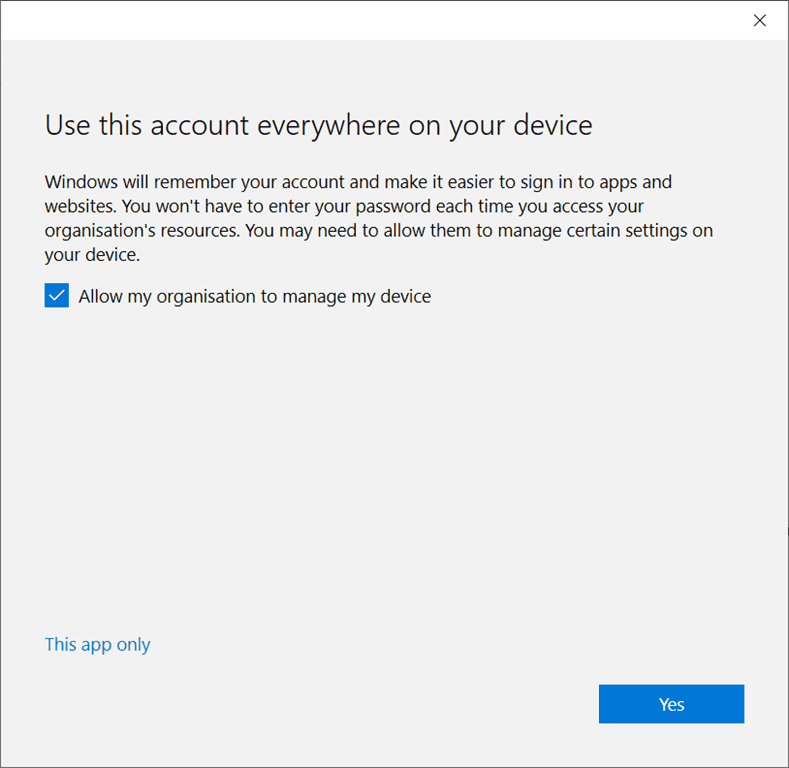
“השתמש בחשבון זה בכל מקום במכשיר”
או באנגלית:
Use this account everywhere on your device
ובנוסף תופיע אפשרות כמו:
“לאפליקציה זו בלבד”
או:
"This app only"
הבחירה כאן חשובה, כי היא קובעת האם החשבון ישמש רק את האפליקציה שפתחתם, או שיתווסף גם להגדרות Windows במחשב. לפי Microsoft, בחשבונות עבודה או לימודים Windows עשוי להציע להוסיף את החשבון למכשיר, ולעיתים גם לאפשר ניהול של המכשיר על ידי הארגון אם מנהל המערכת הגדיר זאת.
אפשרות 1: להשתמש בחשבון רק באפליקציה זו בלבד
בחירה באפשרות זו אומרת שהחשבון ישמש רק את האפליקציה שבה התחברתם כרגע.
לדוגמה:
אם התחברתם ל־Word — החשבון ישמש להפעלת Office.
אם התחברתם ל־OneDrive — החשבון ישמש לסנכרון OneDrive.
אם התחברתם ל־Outlook — החשבון ישמש בעיקר לדואר באותה אפליקציה.
זו בדרך כלל הבחירה הבטוחה יותר כאשר מדובר במחשב שאינו שייך לארגון, מחשב של לקוח, מחשב משותף, מחשב זמני, או מצב שבו לא רוצים לחבר את כל Windows לחשבון העסקי.
Microsoft עצמה מתארת את האפשרות הזו ככניסה לחשבון עבור האפליקציה בלבד, למשל “No, sign in to this app only”.
מתי לבחור בזה?
מומלץ לבחור “אפליקציה זו בלבד” כאשר:
- מתקינים Office או OneDrive במחשב פרטי.
- מדובר במחשב של לקוח ולא במחשב ארגוני מנוהל.
- לא רוצים שהחשבון העסקי יופיע תחת הגדרות Windows.
- לא רוצים לאפשר לארגון לנהל הגדרות במחשב.
- רוצים להימנע מחיבור מיותר של המחשב ל־Microsoft Entra / Azure AD.
- מדובר בהתחברות חד־פעמית או זמנית.
אפשרות 2: להשתמש בחשבון בכל המחשב
בחירה באפשרות הזו מוסיפה את החשבון גם ל־Windows, לא רק לאפליקציה הספציפית.
במצב כזה Windows יכול להשתמש באותו חשבון גם עבור אפליקציות Microsoft נוספות, שירותי ענן, Outlook, Teams, OneDrive, Microsoft Store, ולעיתים גם גישה למשאבי הארגון.
בחשבונות עבודה או לימודים, החשבון עשוי להופיע תחת:
Settings > Accounts > Access work or school
הגדרות > חשבונות > גישה לעבודה או לבית ספר
Microsoft מציינת שחיבור חשבון עבודה או לימודים ל־Windows מאפשר גישה נוחה יותר לקבצים, מיילים, אפליקציות ומשאבי ארגון, בתנאי שהארגון תומך בתרחישי BYOD או מכשירים אישיים.
חשוב לדעת: חשבון ארגוני יכול להשפיע על כל העבודה עם Windows
כאשר בוחרים להשתמש בחשבון העבודה או הארגון בכל המחשב, ייתכן שהמחשב יושפע מהגדרות שהוגדרו על ידי מנהל הארגון.
בארגונים מסוימים מנהל המערכת יכול להגדיר מדיניות אבטחה, דרישות סיסמה, הצפנה, נעילת מסך, הגבלות גישה, הגדרות OneDrive, Outlook, Teams ושירותים נוספים של Microsoft 365.
לכן, אם מדובר במחשב פרטי, מחשב של לקוח או מחשב שאינו מנוהל על ידי הארגון, חשוב לשים לב היטב למה בוחרים. כאשר אין ודאות, מומלץ להתייעץ עם איש המחשוב של העסק או הארגון לפני שממשיכים.
מתי לבחור בזה?
אפשר לבחור “כל המחשב” כאשר:
- זה מחשב עבודה ששייך לארגון.
- הארגון מנהל את המחשב.
- יש צורך במדיניות אבטחה ארגונית.
- צריך Single Sign-On לאפליקציות Microsoft.
- צריך גישה למשאבי חברה.
- מנהל המערכת ביקש במפורש לבחור באפשרות הזו.
ההבדל בפועל בין שתי האפשרויות
אפליקציה זו בלבד
החשבון נשמר בעיקר עבור האפליקציה שבה התחברתם. זו בחירה נקייה יותר, פחות פולשנית, ומתאימה לרוב המחשבים הפרטיים או מחשבים של לקוחות.
כל המחשב
החשבון מתווסף גם ל־Windows. זה יכול להיות נוח יותר בסביבת עבודה ארגונית, אבל עלול לחבר את המחשב לארגון, להוסיף אותו לרשימת מכשירים מחוברים, ולעיתים לאפשר החלת מדיניות ניהול לפי הגדרות הארגון.
ההמלצה שלי כטכנאי
ברוב המקרים של התקנת Office, Outlook או OneDrive במחשב פרטי או במחשב של לקוח, עדיף לבחור:
"לא, היכנס לאפליקציה זו בלבד"
או באנגלית
"No, sign in to this app only"
במחשב ארגוני שמנוהל על ידי מקום עבודה, או כאשר מנהל המערכת ביקש זאת במפורש, אפשר לבחור באפשרות של שימוש בחשבון בכל המחשב.
איך לבדוק אם החשבון כבר נוסף ל־Windows?
ב־Windows 10 או Windows 11:
התחל > הגדרות > חשבונות > גישה לעבודה או לבית ספר
שם ניתן לראות אם קיים חשבון עבודה או לימודים שמחובר למחשב.
אם רוצים להסיר את החיבור:
הגדרות > חשבונות > גישה לעבודה או לבית ספר > לבחור את החשבון > ניתוק
Microsoft מציינת שניתוק חשבון עבודה או לימודים מהמחשב מסיר את פרטי הכניסה והנתונים מהמכשיר, אבל לא מוחק את החשבון עצמו.
סיכום:
כאשר מתקינים אפליקציות Microsoft כמו Office, Outlook או OneDrive, חשוב לשים לב לשלב ההתחברות לחשבון. אם מדובר במחשב פרטי או מחשב של לקוח, ברוב המקרים עדיף לבחור באפשרות “היכנס לאפליקציה זו בלבד”. כך החשבון ישמש את האפליקציה הנדרשת בלי לחבר את כל המחשב לחשבון העבודה.
לעומת זאת, במחשב ארגוני שמנוהל על ידי מקום העבודה, ייתכן שיהיה נכון לבחור באפשרות של שימוש בחשבון בכל המחשב, בעיקר כאשר יש צורך במדיניות אבטחה, ניהול ארגוני וגישה למשאבי החברה.
צריכים עזרה בהתקנת Microsoft 365, Office, Outlook או OneDrive?
אם אינכם בטוחים מה לבחור בזמן ההתחברות לחשבון Microsoft, או אם אתם מתקינים את האפליקציות במחשב עסקי או במחשב של לקוח, מומלץ לבצע את ההגדרה בצורה נכונה כבר מההתחלה.
איי טי רסקיו מספקת שירותי התקנה, הגדרה ותמיכה מרחוק בהתקנת Microsoft 365, כולל Office, Outlook ו-OneDrive.
שאלות נפוצות
האם כדאי לבחור “היכנס לאפליקציה זו בלבד”?
ברוב המקרים, כאשר מדובר במחשב פרטי או מחשב של לקוח, עדיף לבחור באפשרות “היכנס לאפליקציה זו בלבד”. כך החשבון ישמש רק את האפליקציה הנדרשת ולא יחובר לכל Windows.
מה קורה אם בוחרים להשתמש בחשבון בכל המחשב?
החשבון מתווסף להגדרות Windows ויכול לשמש אפליקציות Microsoft נוספות. בחשבון עבודה או לימודים, ייתכן שהמחשב יושפע גם ממדיניות שהוגדרה על ידי מנהל הארגון.
האם אפשר להסיר חשבון עבודה או בית ספר מ-Windows?
כן. נכנסים אל הגדרות > חשבונות > גישה לעבודה או לבית ספר, בוחרים את החשבון ולוחצים על ניתוק.
האם OneDrive מחייב חיבור של כל המחשב לחשבון Microsoft?
לא בהכרח. ניתן להתחבר ל-OneDrive בלי לחבר את כל המחשב לחשבון, בהתאם לאפשרויות שמופיעות בזמן ההתחברות.