כאשר מתקינים או משדרגים ל־Windows 11, הרבה משתמשים נתקלים במונחים כמו BIOS, UEFI, Secure Boot ו־TPM. אלו לא רק הגדרות טכניות שמופיעות במסך כחול או שחור לפני עליית המחשב, אלא חלק חשוב מהדרך שבה המחשב מזהה חומרה, מפעיל את Windows ושומר על אבטחת המערכת.
מה זה BIOS ומה זה UEFI?
ה־BIOS או UEFI הוא החלק הראשון שעולה במחשב לפני Windows. הוא מזהה את החומרה: מעבד, זיכרון, דיסקים, מקלדת, כרטיס מסך, ואז מחפש מאיפה להפעיל את מערכת ההפעלה.
בפועל, חשוב להכיר כמה מונחים בסיסיים:
- BIOS ישן = Legacy.
- UEFI = הדור החדש.
- Windows 11 בנוי לעבוד נכון עם UEFI.
- הרבה מחשבים ישנים עדיין מוגדרים על Legacy/CSM.
מה זה Secure Boot?
Secure Boot הוא מנגנון אבטחה שמוודא שבזמן עליית המחשב נטענים רק רכיבי אתחול חתומים ומאושרים. המטרה היא למנוע מצב שבו קוד זדוני נטען עוד לפני Windows. לפי Microsoft, Secure Boot מאפשר להריץ בתהליך האתחול רק תוכנה מהימנה וחתומה דיגיטלית.
מה זה TPM?
TPM הוא רכיב אבטחה, פיזי או מובנה במעבד/לוח, ששומר מפתחות אבטחה ונתוני הצפנה. ב־Windows 11 הוא משמש בין היתר ל־Windows Hello ול־BitLocker. Microsoft מציינת ש־TPM 2.0 נדרש להרצת Windows 11.
שמות נפוצים בביוס:
- Intel PTT = TPM במחשבי Intel
- AMD fTPM / AMD PSP fTPM = TPM במחשבי AMD
- Security Device Support = שם כללי להפעלת TPM
- Trusted Computing = תפריט שבו זה מופיע לפעמים
כדי להגיע להגדרות האלו, יש לאתחל את המחשב וללחוץ כמה פעמים על מקש Del במחשבים נייחים רבים, למשל בלוחות אם של Gigabyte או Asus, או על F2 ברוב המחשבים הניידים, מיד לאחר הדלקת המחשב ולפני ש־Windows מתחיל לעלות.
בחלק מהמחשבים מקש הכניסה ל־BIOS / UEFI יכול להיות שונה, כמו F10, F12 או Esc, ולכן כדאי לבדוק לפי דגם המחשב או לוח האם.
איך Secure Boot ו־TPM קשורים ל־Windows 11?
Windows 11 מחמיר יותר בדרישות אבטחה לעומת Windows 10. לכן מחשב יכול להיות חזק מבחינת מעבד, זיכרון ודיסק, ועדיין להיכשל בבדיקת התאמה אם TPM כבוי, אם המחשב במצב Legacy, או אם Secure Boot לא זמין.
אם המחשב כבר ישן, איטי או לא משתלם לשדרוג, אפשר לקרוא גם את המדריך מחשב איטי – מתי לתקן, לשדרג או לקנות מחשב חדש.
חשוב לדייק: הדרישה הרשמית לשדרוג היא שהמחשב יהיה Secure Boot capable, כלומר בעל יכולת Secure Boot דרך UEFI. Microsoft גם ממליצה להפעיל Secure Boot בפועל לשיפור האבטחה.
מה קורה אם מבטלים Secure Boot?
התשובה המדויקת:
ברוב המקרים Windows שכבר מותקן ימשיך לעלות גם אם מבטלים Secure Boot, אבל רמת האבטחה יורדת, וייתכנו התראות ב־Windows Security, בעיות תאימות בהתקנה או בשדרוג ל־Windows 11, וגם בעיות בתוכנות מסוימות שדורשות Secure Boot פעיל.
בנוסף, אם BitLocker פעיל, שינויי BIOS / UEFI / Secure Boot / TPM עלולים לגרום למסך BitLocker Recovery ולדרוש מפתח שחזור.
מה ההבדל בין Legacy, UEFI, CSM, GPT ו־MBR?
Legacy BIOS – מצב אתחול ישן.
UEFI – מצב אתחול מודרני.
CSM – מצב תאימות שמאפשר ל־UEFI להתנהג כמו BIOS ישן.
MBR – מבנה מחיצות ישן בדיסק.
GPT – מבנה מחיצות מודרני, מתאים יותר ל־UEFI ול־Windows 11.
Secure Boot – עובד רק עם UEFI.
למה לפעמים אי אפשר פשוט להפעיל Secure Boot?
כי אם Windows הותקן במצב Legacy על דיסק MBR, מעבר חד ל־UEFI/Secure Boot עלול לגרום לכך שהמחשב לא יעלה. במצב כזה צריך לבדוק קודם את מצב הדיסק, מצב האתחול, והאם ניתן להמיר MBR ל־GPT או שעדיף לבצע התקנה נקייה.
איך בודקים אם TPM פעיל?
- לחיצה על Windows + R
- להקליד:tpm.msc
- ללחוץ Enter
אם מופיע
The TPM is ready for use
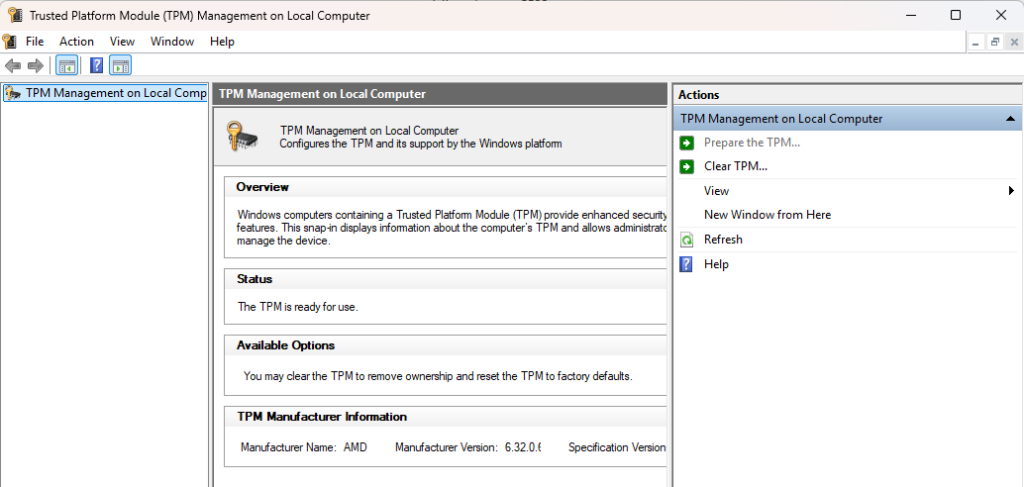
אז TPM תקין.
אם מופיע שאין TPM, זה לא תמיד אומר שאין רכיב. לפעמים הוא פשוט כבוי ב־BIOS.
איך בודקים אם Secure Boot פעיל?
- Windows + R
- לכתוב בחלון msinfo32
- ללחוץ Enter
לבדוק:
BIOS Mode: UEFI
Secure Boot State: On
אם כתוב:
BIOS Mode: Legacy
אז Secure Boot לא יעבוד עד מעבר נכון ל־UEFI.
מתי לא לגעת בהגדרות BIOS לבד?
- אם BitLocker פעיל ואין מפתח שחזור.
- אם מדובר במחשב עסקי.
- אם יש מידע חשוב ללא גיבוי.
- אם לא יודעים אם הדיסק MBR או GPT.
- אם המחשב כבר לא עולה אחרי שינוי קודם.
- אם מדובר במחשב ישן עם התקנת Windows רגישה.
סיכום
Secure Boot ו־TPM הם לא “סתם הגדרות בביוס”, אלא חלק ממנגנון האבטחה של המחשב ושל Windows 11. ברוב המקרים לא צריך לפחד מהם, אבל כן צריך להבין מה משנים לפני שנוגעים.
צריכים עזרה בבדיקת BIOS, Secure Boot, TPM או התאמה ל־Windows 11? ניתן לפנות לאיי טי רסקיו דרך עמוד יצירת הקשר.